Данная инструкция предназначена для тех, у кого старая версия веб-модуля. Определить это можно так: Если вы подключаетесь к точке доступа с названием miniFIS и все настройки и обновление выполняете по адресу
http://192.168.4.1, то у вас старая версия, и необходимо выполнить миграцию согласно инструкции ниже.
Проверьте, что с устройства к которому будет подключаться веб-модуль для доступа в интернет, доступен сайт с обновлениями. Для этого перейдите по ссылке: http://minifis.store. Если в ответ вы увидите сообщение: Test OK то сайт доступен. Сайт может быть недоступен по причине блокировок мобильного интернета в определенных регионах РФ.
Новая версия веб-модуля для обновления прошивок использует подключение к сети Интернет (сайт http://minifis.store), для всех остальных операций (выполнение настроек, снятие логов и т.д.) не требуют доступа к сети Интернет, но требуют подключения miniFIS к точке доступа (телефон, планшет, роутер, модем и т.д.) Если у вас есть проблемы с доступом к серверу обновлений, вы можете обновлять miniFIS вручную, предварительно скачав прошивки c этого сайта.
Отката на старую версию веб-модуля не предусмотрено, все обновления в будущем будут касаться только новой версии!
Большая просьба, четко следовать инструкции, не менять шаги местами, не пропускать пунктов и тд. 99% всех ошибок обновления — это нарушение порядка обновления. Если что-то не понятно или что-то идет не как описано ниже при четком соблюдении инструкции — то пишите, будем разбираться
Если у вас не грузится страница, вместо нее белый экран, криво отображается сама страница и тд то для начала попробуйте сменить браузер, если не поможет, то попробовать зайти с другого устройства, выбрать другого провайдера или оператора связи.
- Для процесса миграции настоятельно рекомендуется использовать подключение к интернету с помощью отдельного роутера либо 4G модема, это позволит вам узнать ip адрес, необходимый для выполнения обновления (шаги с 13 данной инструкции). Если вы используете устройство Apple то там нужный адрес можно получить процессом перебора (их всего 14), а если у вас Android — то получением адреса могут быть проблемы, не все Android устройства показывают адрес при работе в режиме точки доступа.
- Подключаемся к сети miniFIS (логин-пароль: minifis/12345678)
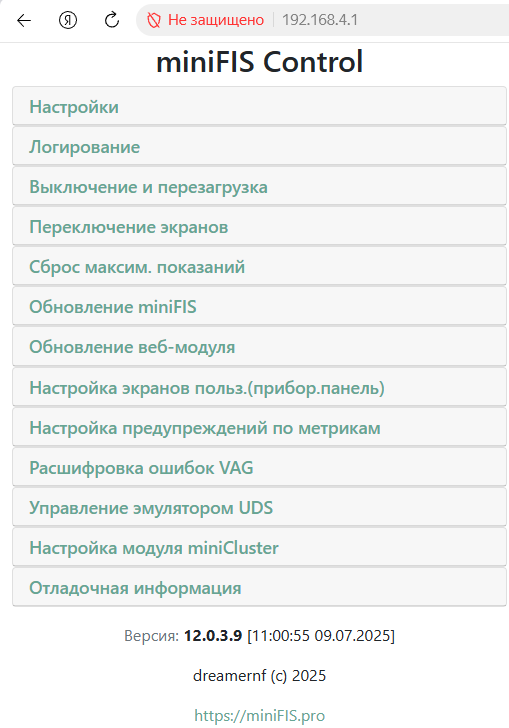
- Переходим по адресу http://192.168.4.1 , ждем загрузки страницы:
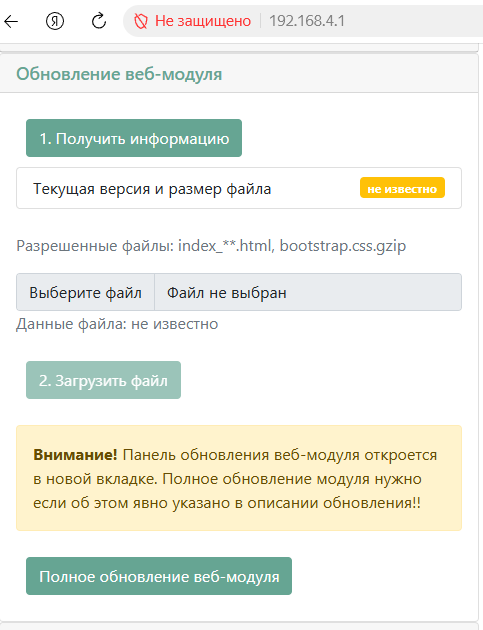
- Переходим в раздел Обновление веб-модуля -> Полное обновление веб-модуля
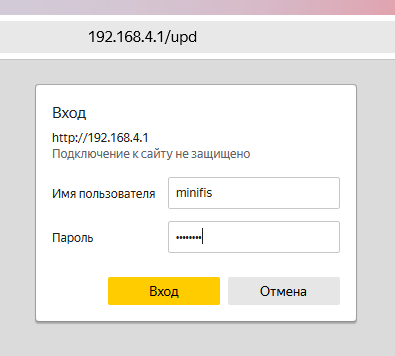
- Если требуется, авторизуемся: minifis/12345678
- После авторизации загрузится страница обновления веб-модуля:
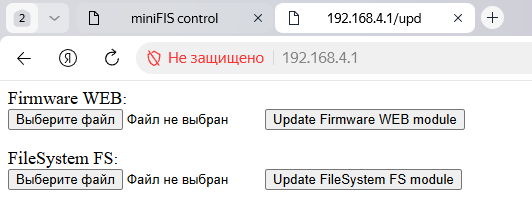
- Скачиваем файл прошивки (https://minifis.pro/firmwares/Migration/WebModule/MC_WEB_12_0_17_94.bin) и выбираем его на странице обновления и жмем Update Firmware WEB Module.
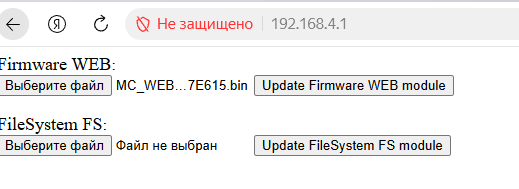
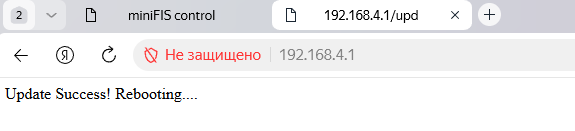
- Ждем окончания обновления и появления надписи как ниже на скриншоте:
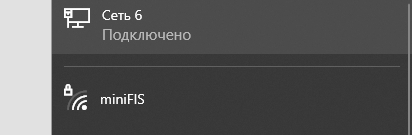
- Заново подключаемся к сети miniFIS:
- Переходим по ссылке http://192.168.4.1
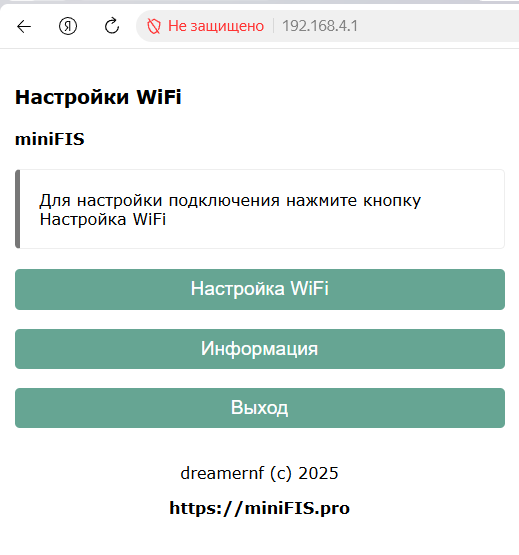
- Идем в Настройка WI-FI и жмем Обновить список сетей WIFI
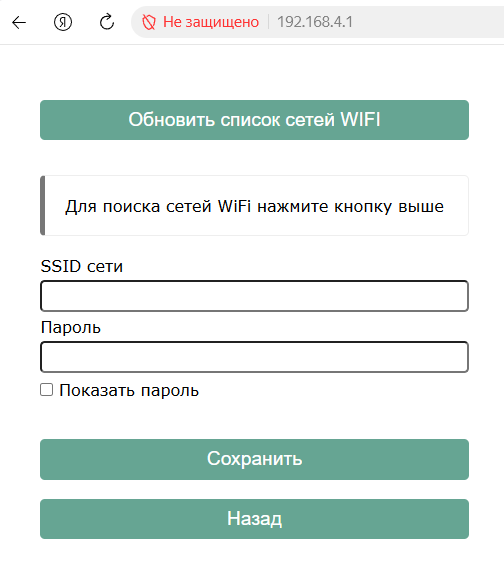
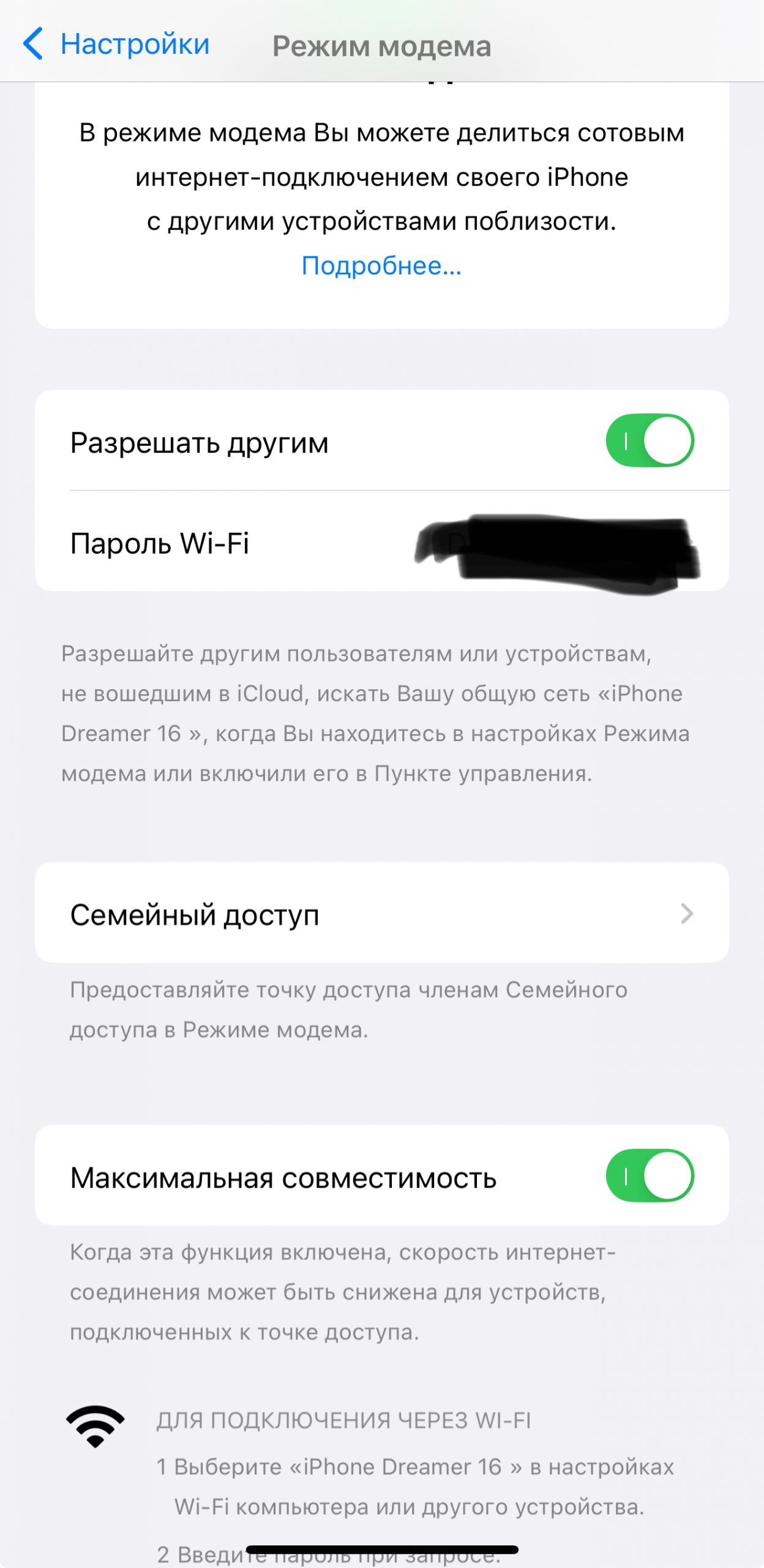
- После запуска поиска список сетей будет обновляться автоматом каждые 10 сек, если вы не нашли нужную вам сеть или точку доступа — подождите, она может появиться при следующем поиске. Если у вас iPhone (iPad) то нужно в настройках Модема включить режим Максимальной совместимости и Выключить-включить доступ, после чего точка доступа появится в списке сетей. У устройств Apple есть особенность: когда модем включается, то ретрянсляция имени точки доступа выполняется 15-30 сек, после чего она пропадает. Поэтому настраивать подключение нужно находясь во вкладке модема:
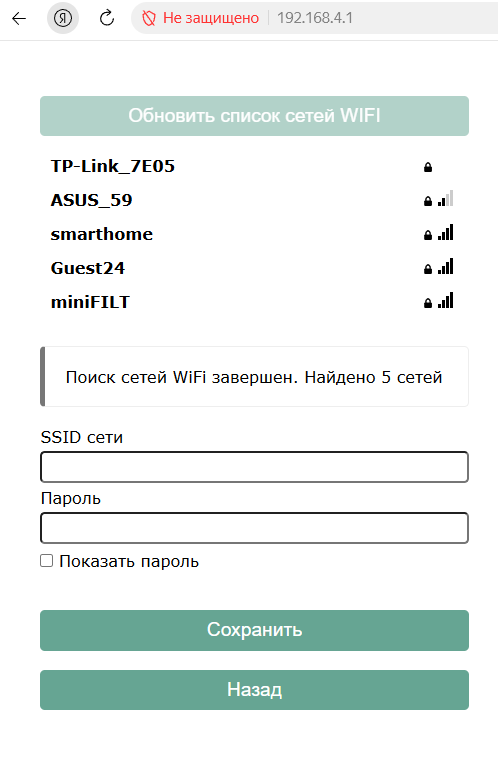
- После как появился список, выбираем нужную вам, щелкаем по ней, ниже вбиваем пароль и жмем Сохранить:
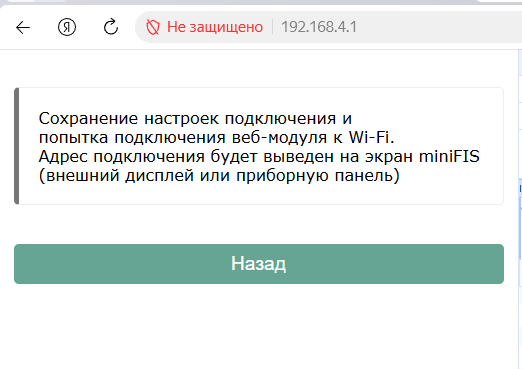
- После ждем 10-20 сек и пробуем перейти по ссылке (http://ip_adress/ota_upd, который выдан веб-модулю (на скрине ниже пример: 192.168.1.130)
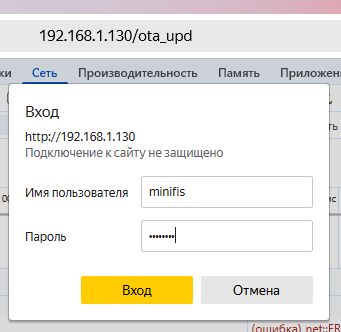
- Откроется страница обновления прошивки веб-модуля
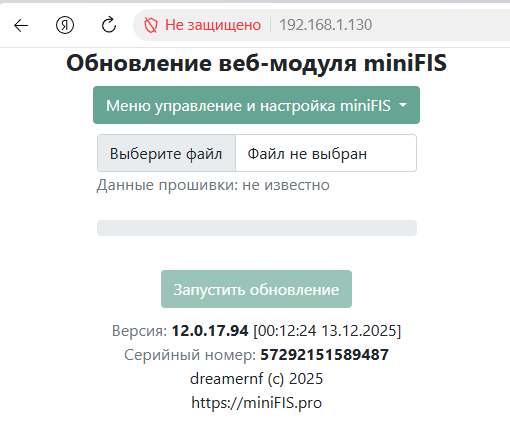
- Скачиваем файл прошивки (MC_WEB_12_01_878_0395B03-.bin) Выбираем данный файл и нажимаем Запустить обновление:
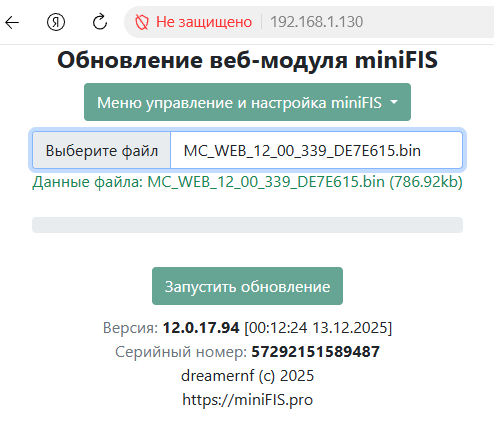
- Ждем окончания обновления, если во время обновления будет ошибка, то просьба сделать скрины с ошибками отправить их на почту tech<собака>minifis.pro:
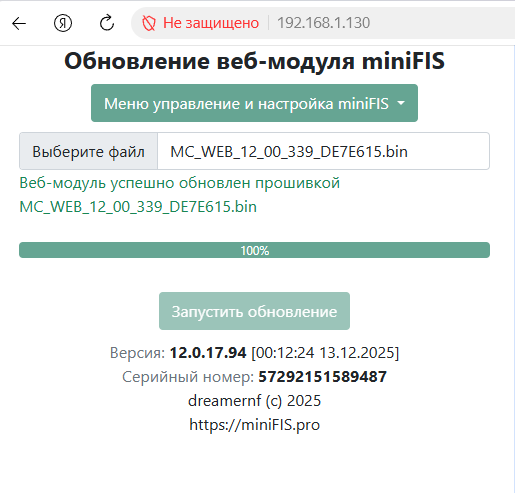
- Через 10-20 сек пробуем перейти по ссылке http://ip_adress/update
- Если перейти удалось и у вас загрузился новый интерфейс — обновление прошло успешно, чтобы узнать что делать дальше напишите в канале https://t.me/minifis_vag либо в личку на Drive2.ru — dreamer-nf, я скажу что делать дальше