Данная инструкция предназначена для тех, у кого старая версия веб-модуля. Определить это можно так: Если вы подключаетесь к точке доступа miniFIS и все настройки выполняете по адресу
http://192.168.4.1, то у вас старая версия, и необходимо выполнить миграцию согласно инструкции ниже.
Перед обновлением проверьте возможность обновления и использования новой версии!
Проверьте, что с устройства к которому будет подключаться веб-модуль для доступа в интернет, доступен сайт с обновлениями. Для этого перейдите по ссылке: http://minifis.store. Если в ответ вы увидите сообщение: Test OK то сайт доступен. Сайт может быть недоступен по причине блокировок мобильного интернета в определенных регионах РФ.
Новая версия веб-модуля для обновления прошивок использует подключение к сети Интернет (сайт http://minifis.store), для всех остальных операций (выполнение настроек, снятие логов и т.д.) не требуют доступа к сети Интернет, но требуют подключения miniFIS к точке доступа (телефон, планшет, роутер, модем и т.д.)
Отката на старую версию веб-модуля не предусмотрено, все обновления в будущем будут касаться только новой версии!
Большая просьба, четко следовать инструкции, не менять шаги местами, не пропускать пунктов и тд. 99% всех ошибок обновления — это нарушение порядка обновления. Если что-то не понятно или что-то идет не как описано ниже при четком соблюдении инструкции — то пишите, будем разбираться
Если у вас не грузится страница, вместо нее белый экран, криво отображается сама страница и тд то для начала попробуйте сменить браузер, если не поможет, то попробовать зайти с другого устройства, выбрать другого провайдера или оператора связи.
- Подключаемся к сети miniFIS (пароль — 12345678)
- Выполняем обновление miniFIS до новой версии прошивками (2 файла) (в этой версии реализован вывод адрес подключения к веб-модулю, без него вы не сможете попасть в настройки), как обновлять описано тут —Обновление прошивки веб-модуля miniFIS ,
- После корректного обновления через веб-модуль нужно обязательно включить данные блока 6 в настройках,если этого не сделать,то после обновления у вас будут сложности с получением информации какой IP адрес использовать,а без него нельзя будет закончить обновление и провести настройки!
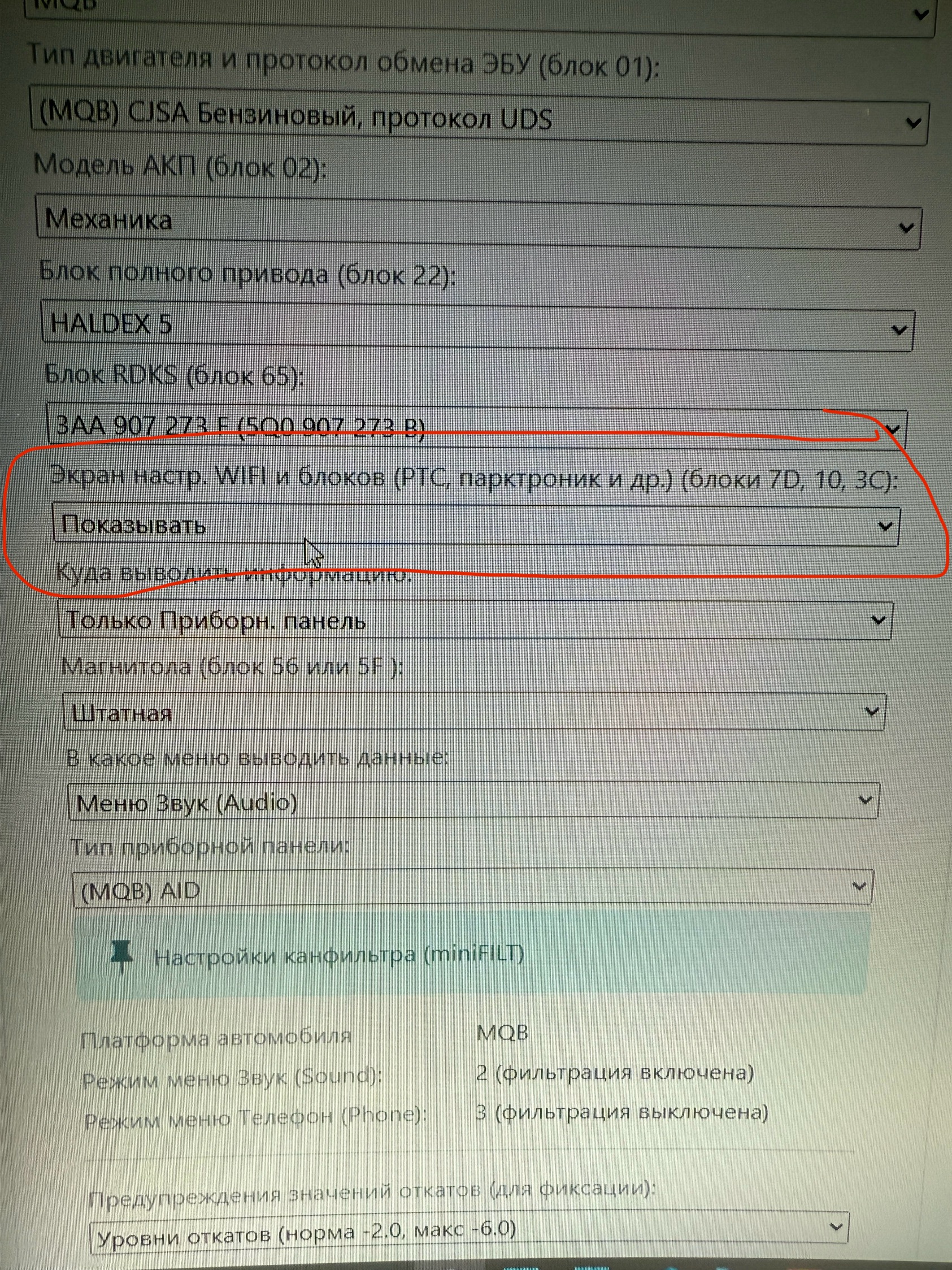
- После успешного обновления переходим по ссылке http:/192.168.4.1/upd. Если появляется окно авторизации, то в нем вводим: логин minifis, пароль 12345678
- После успешной загрузки должна загрузиться страница:
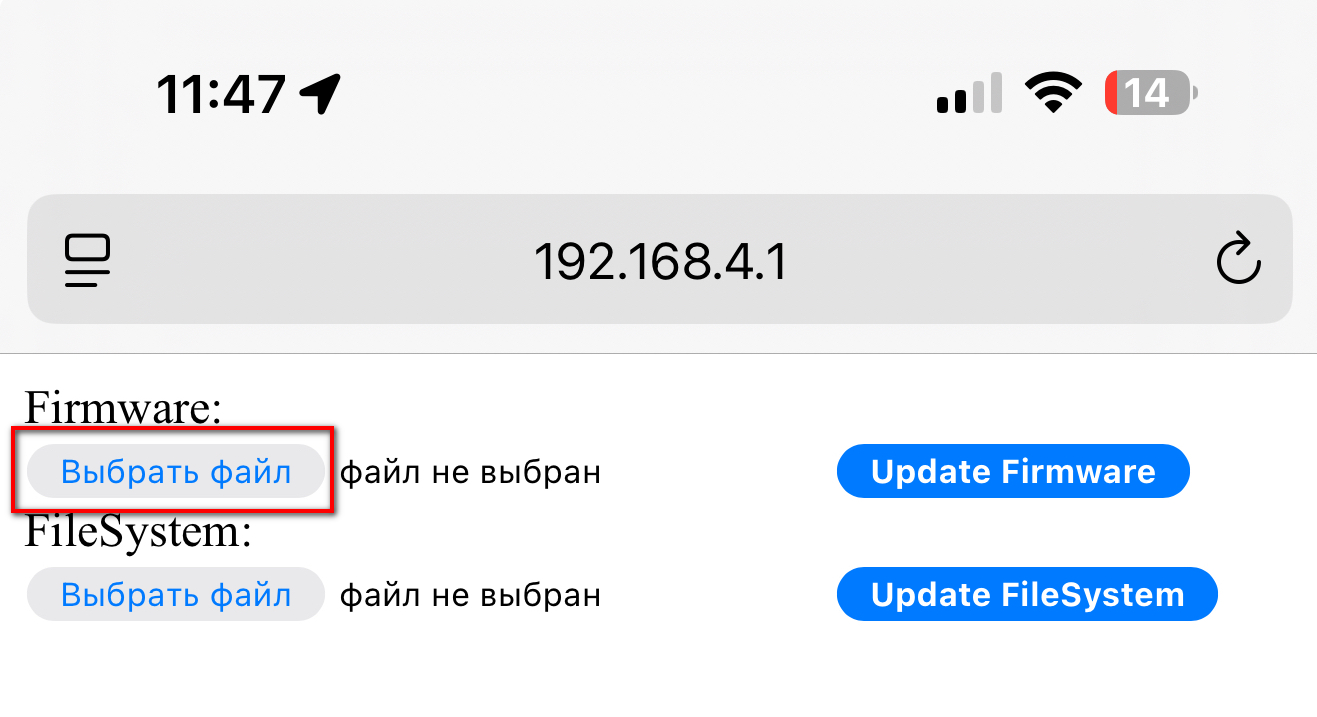
- Скачиваем файл прошивки веб-модуля (его имя MC_WEB_****.bin) и сохраняем его в памяти устройства, с которого вы выполняете обновление. Далее выбираем слева файл прошивки (скачанный и сохраненный в п.2) ,с помощью кнопки: Выбрать файл, после жмем кнопку Update Firmware
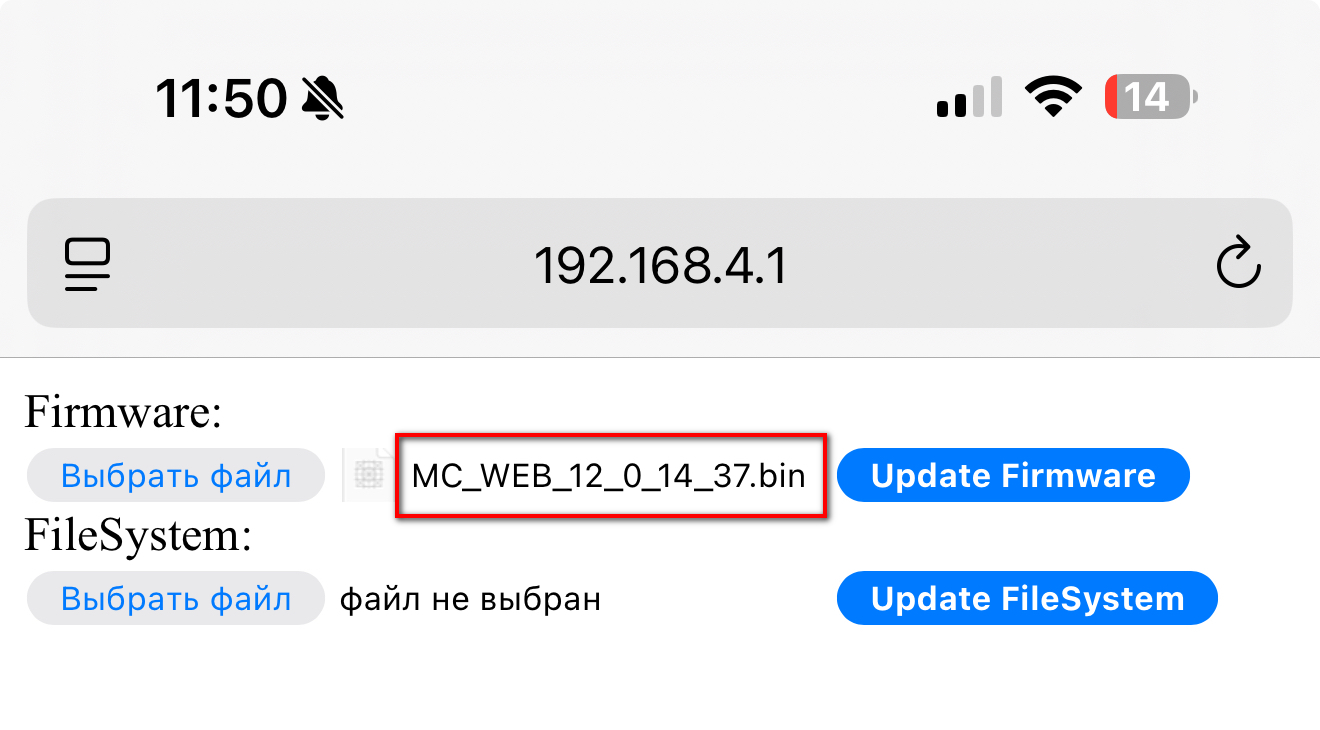
- Начинается процесс обновления, ничего не трогаем в телефоне (планшете, ноуте), ждем появления надписи
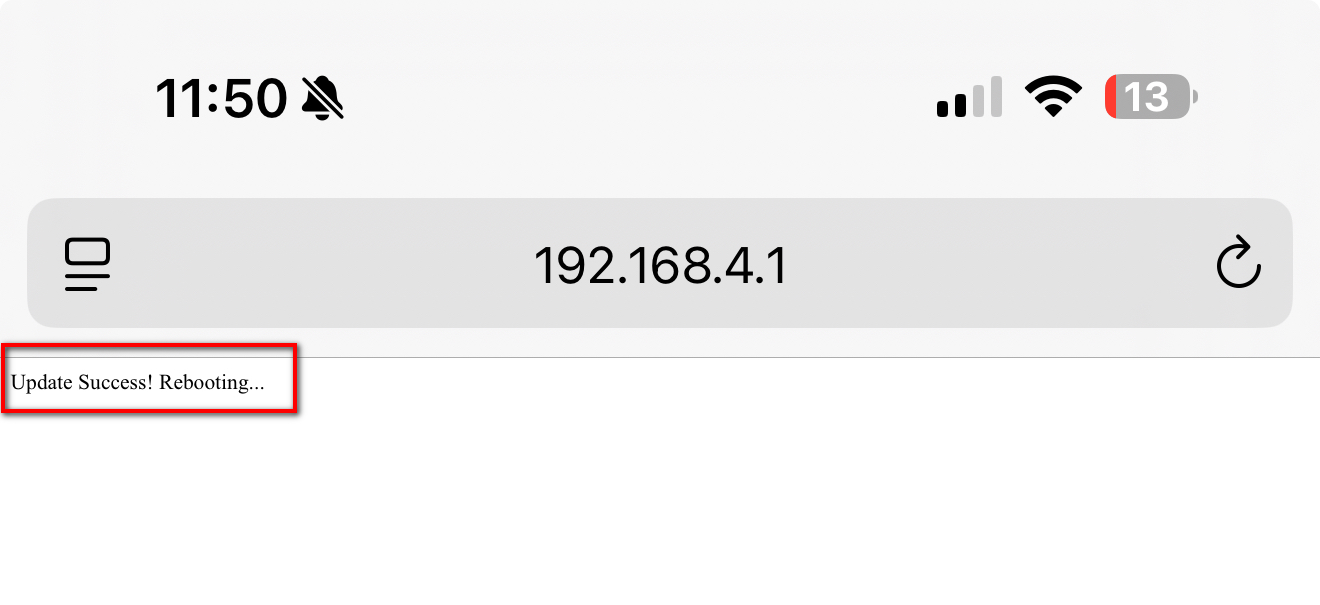
- Переподключаемся к сети miniFIS (пароль — 12345678) и переходим по ссылке http://192.168.4.1 если она не загрузилась:
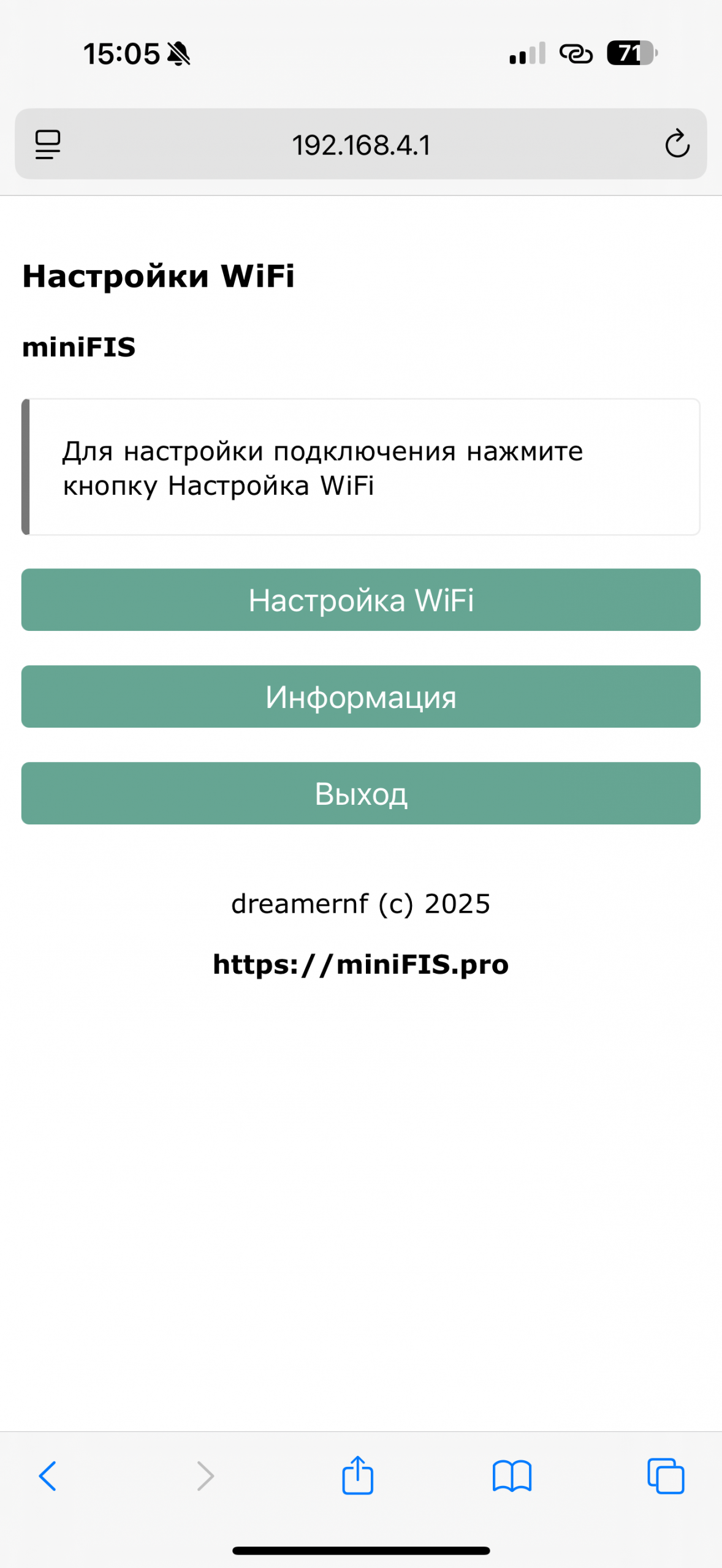
- Нажимаем кнопку Настройка Wi-Fi, загрузится страница настройки подключения:
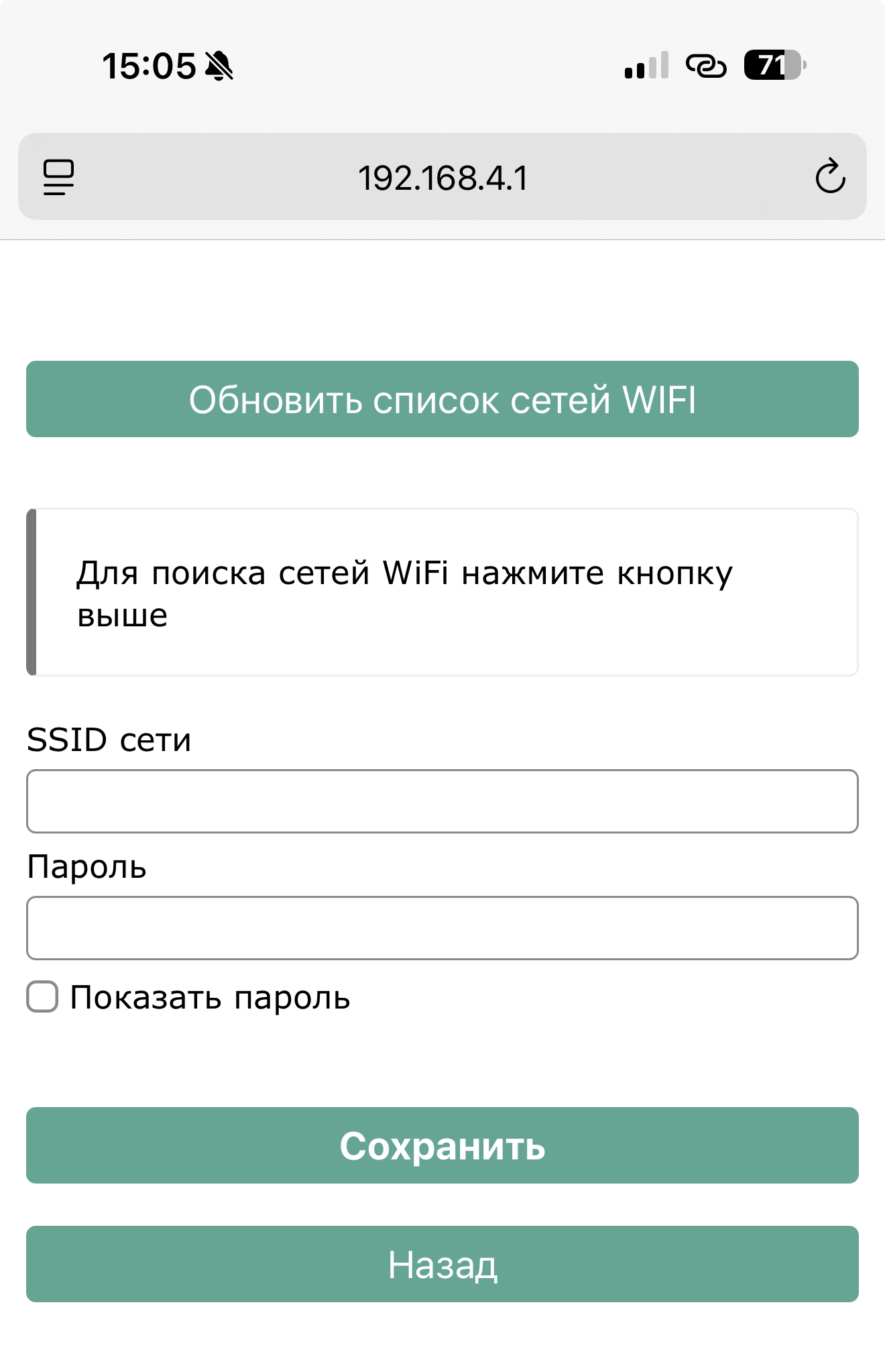
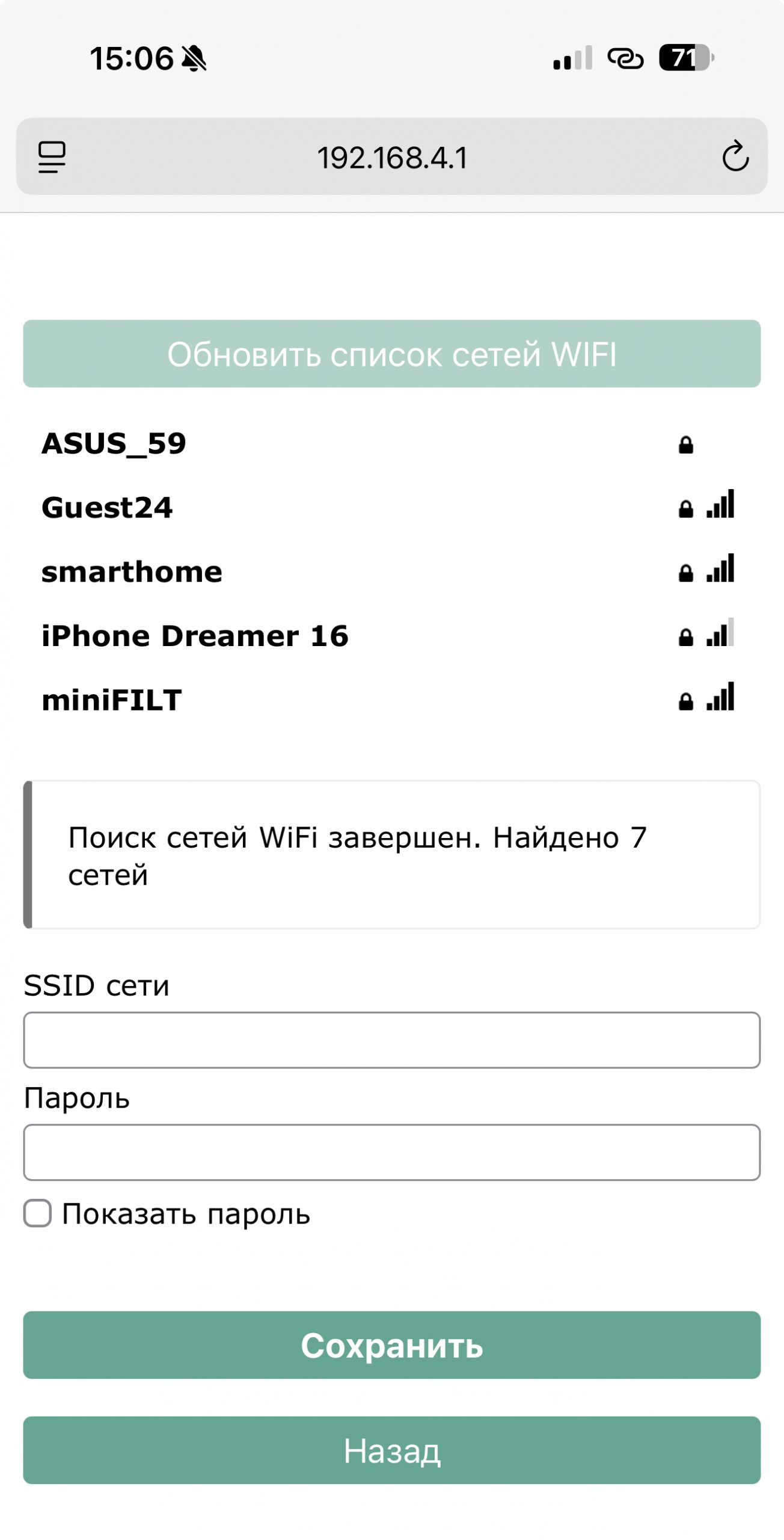
- Для начала поиска сетей и точек доступа нажимаем кнопку Обновить список сетей WiFi:
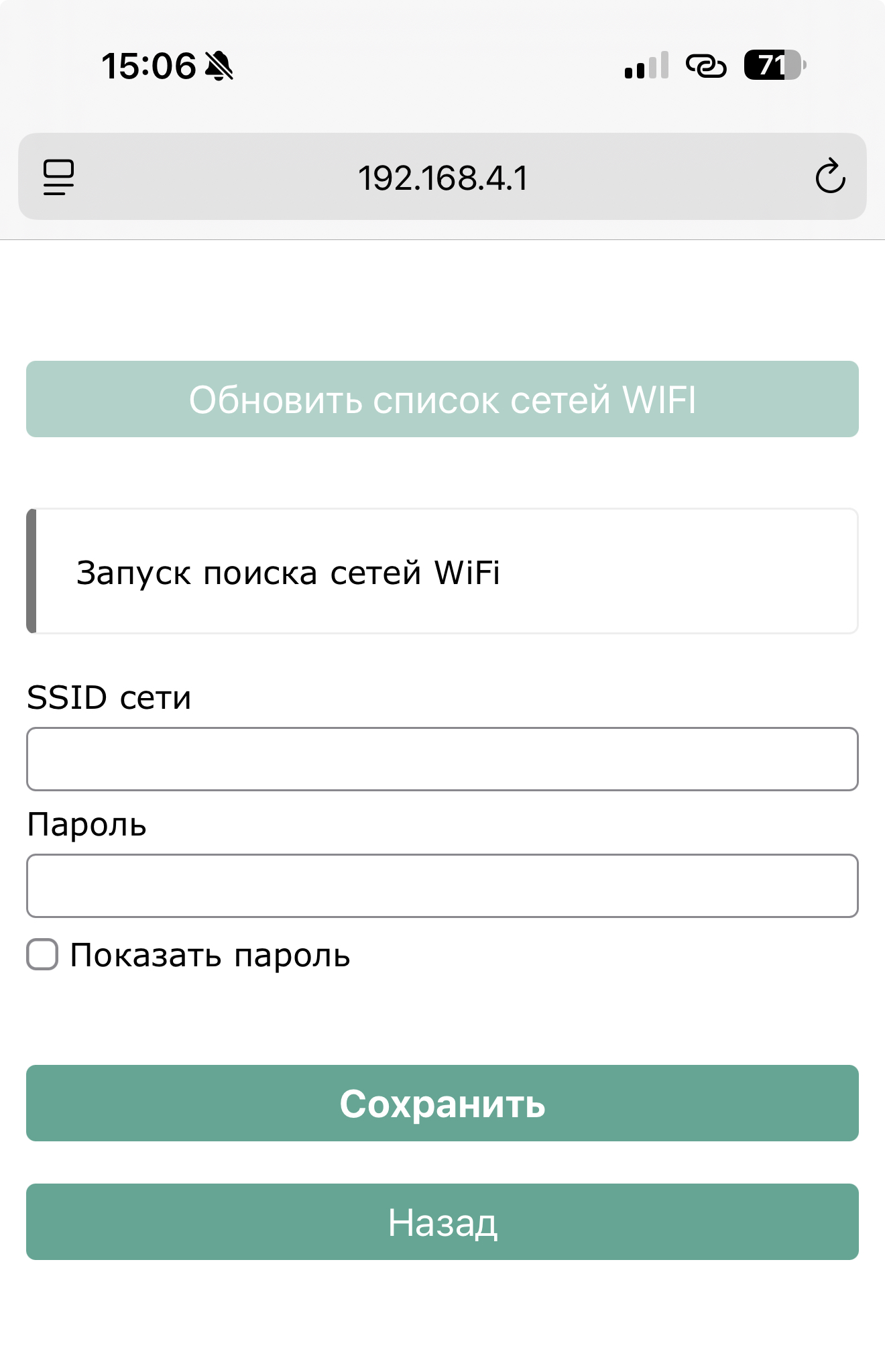
- Спустя 5-10 сек появятся результаты поиска, можно выбрать нужную сеть щелкнув по ней, после поле SSID заполнится автоматом, вам остается только вписать пароль доступа и нажать кнопку Сохранить:
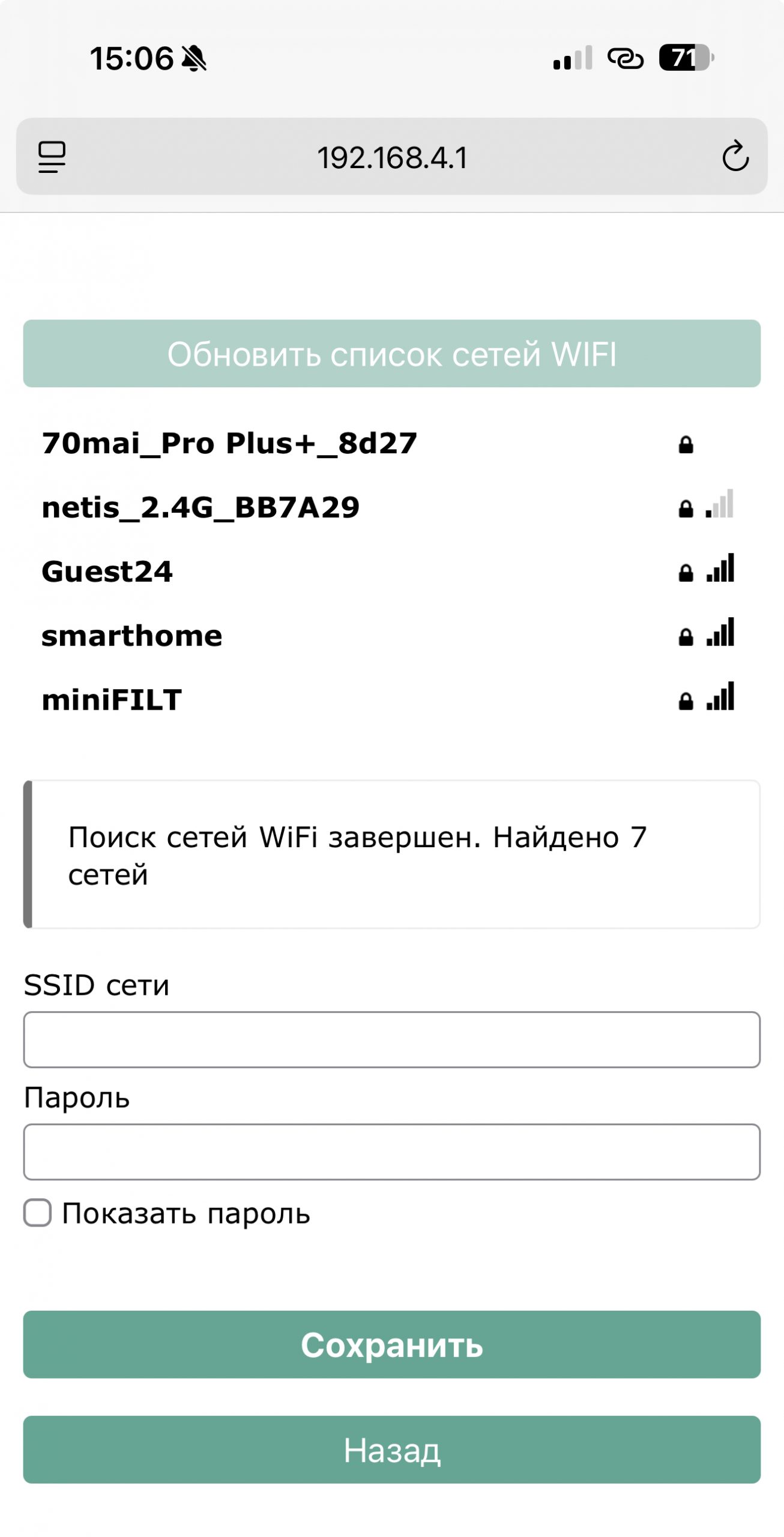
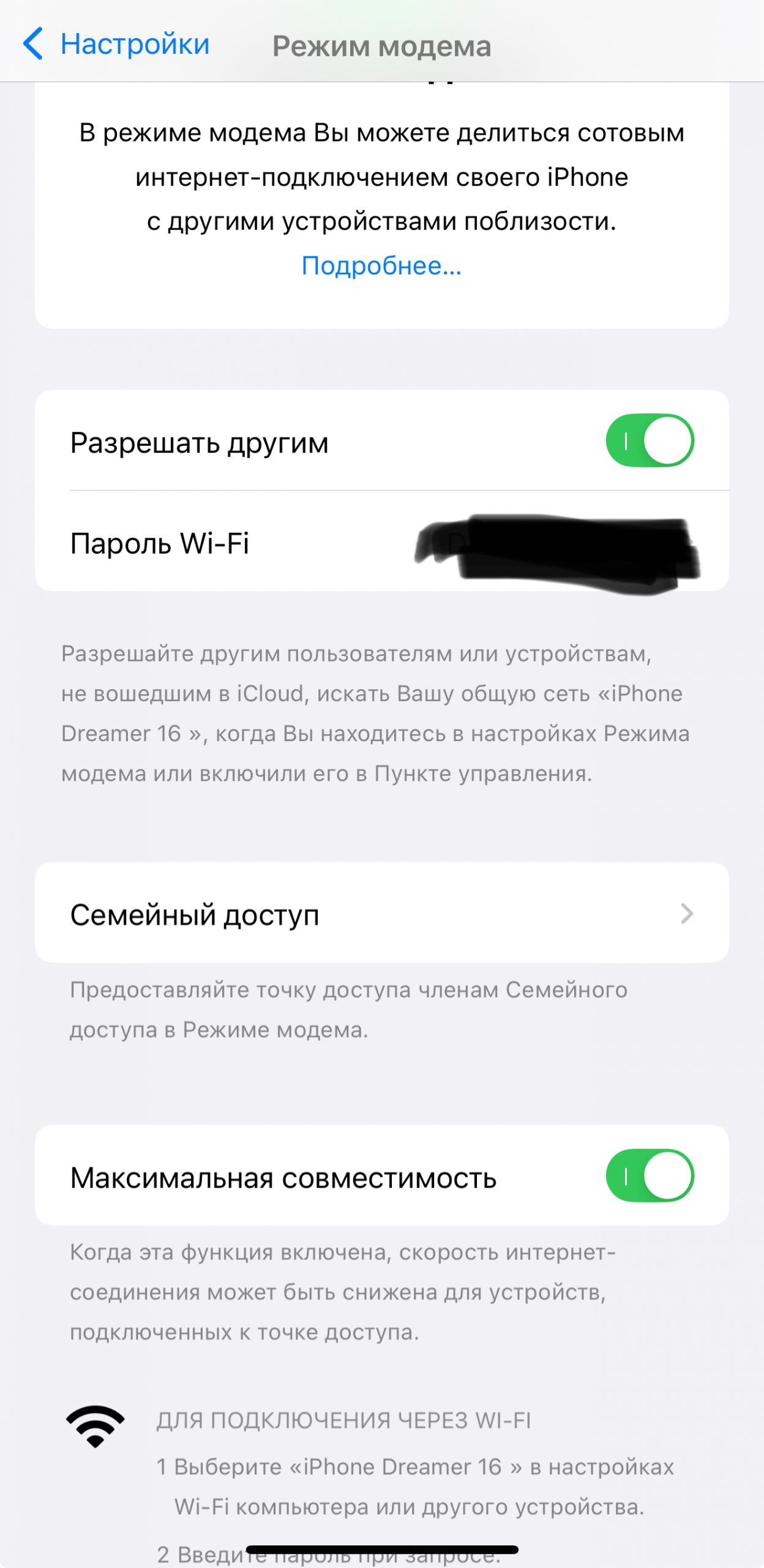
- После запуска поиска список сетей будет обновляться автоматом каждые 10 сек, если вы не нашли нужную вам сеть или точку доступа — подождите, она может появиться при следующем поиске. Если у вас iPhone (iPad) то нужно в настройках Модема включить режим Максимальной совместимости и Выключить-включить доступ, после чего точка доступа появится в списке сетей. У устройств Apple есть особенность: когда модем включается, то ретрянсляция имени точки доступа выполняется 15-30 сек, после чего она пропадает. Поэтому настраивать подключение нужно находясь во вкладке модема:
- Настройки будут сохранены и веб-модуль уйдет в перезагрузку:

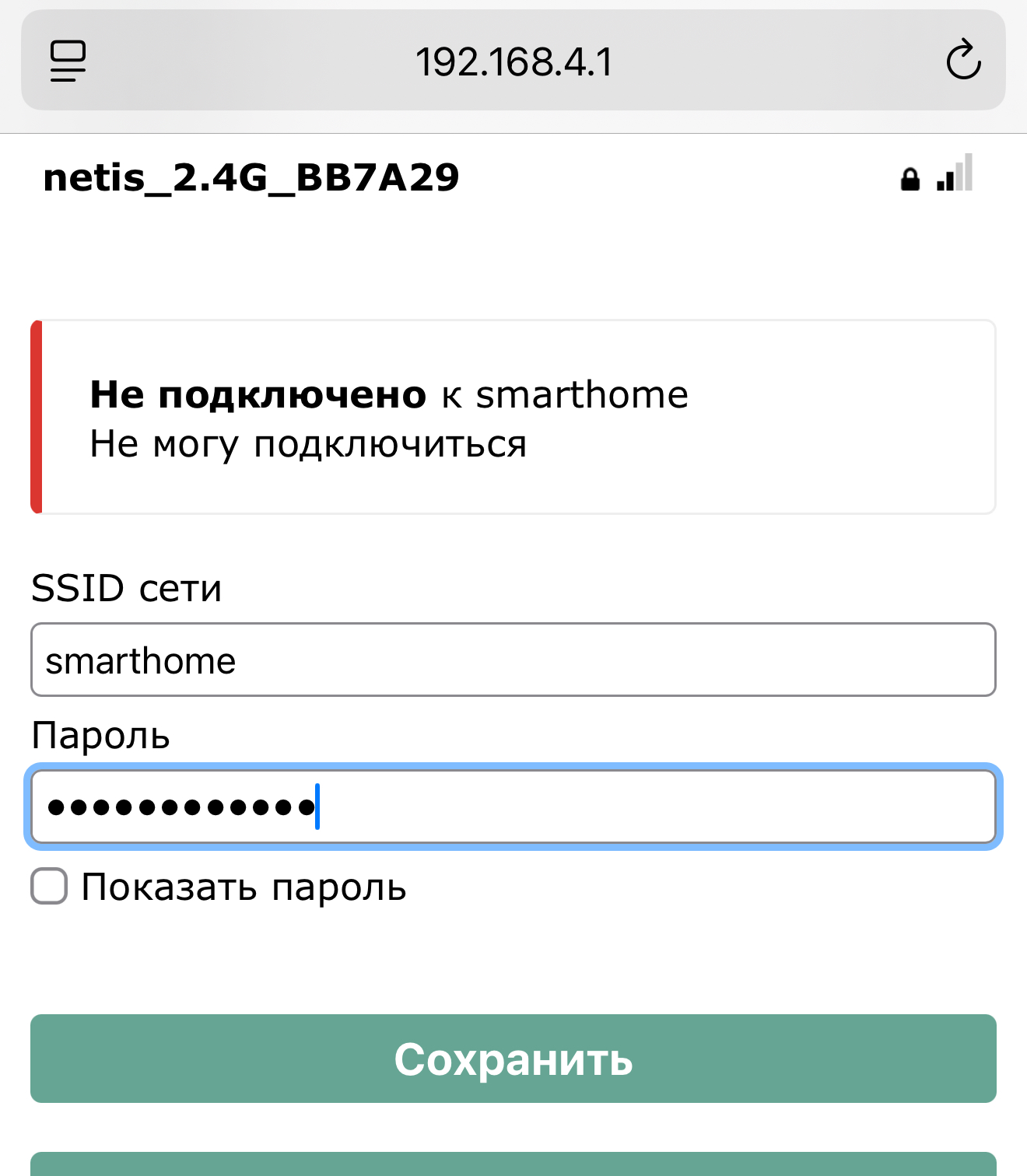
- Если подключение неудачно (неверно указали пароль, точка доступа пропала, отключилась и тд) , то сеть miniFIS останется и к ней можно заново подключиться и исправить настройки. При заходе по адресу http://192.168.4.1 будет сообщение о ошибке подключения. Нужно проверить доступность точки доступа и при необходимости поправить ошибки:
- Через 20-30 сек с устройства (после сохранения настроек веб-модуль делает 10 попыток подключения к выбранной сети, если подключиться не получится то веб-модуль переходит в базовый режим: поднимает свою точку доступа с именем miniFIS, подключившись к которой и перейдя по адресу http://192.168.4.1 можно указать другие настройки подключения) , которое также подключено к точке доступа (телефон, ноутбук, планшет) либо с устройства которое само является точкой доступа переходим по ссылке http://ip_adress/rest
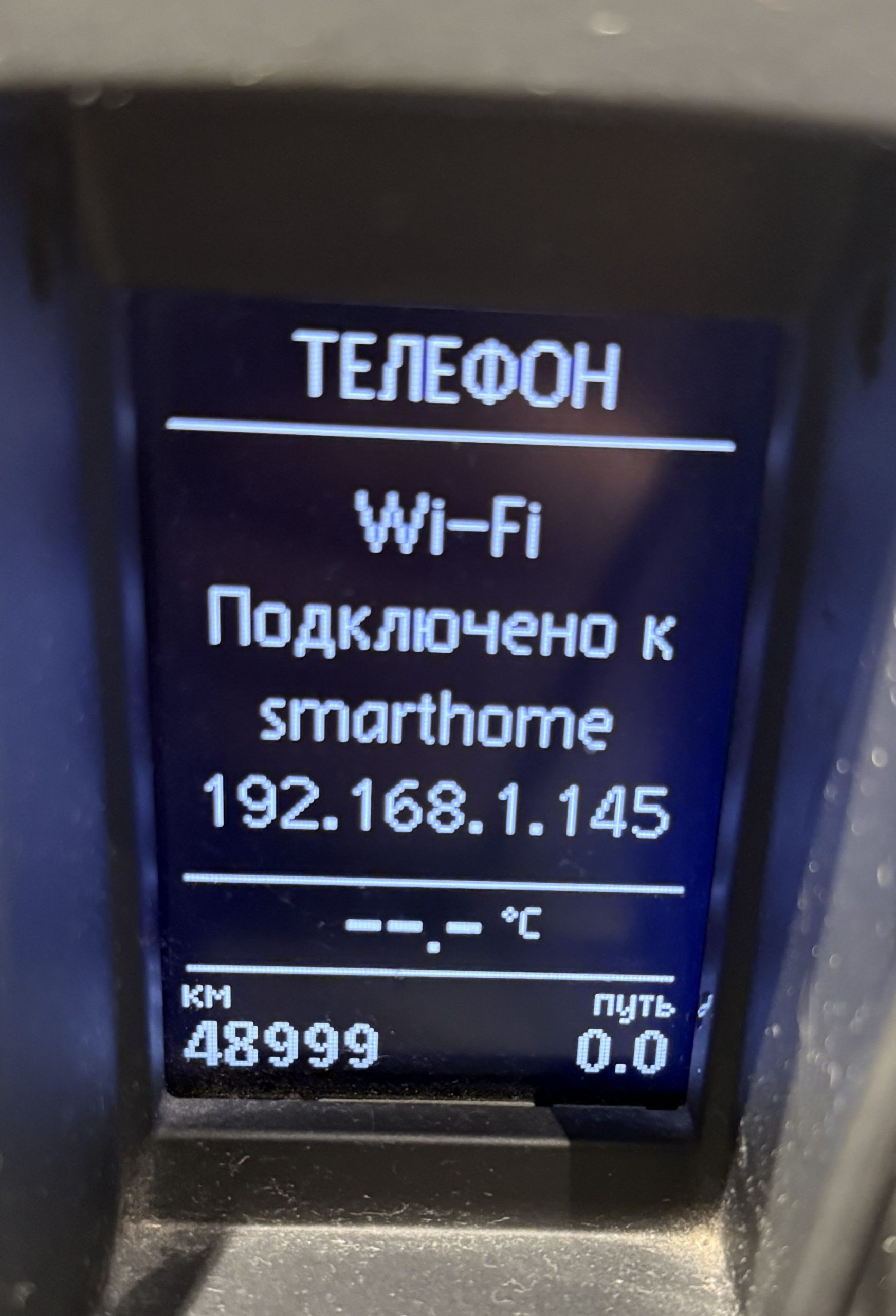
- Чтобы узнать какой IP адрес (ip_adress) был присвоен веб-модулю точкой доступа, обычно это можно посмотреть в настройках точки доступа. Если вы раздаете интернет с телефона, то можно использовать программы сканеры сети, к которой подключен веб-модуль miniFIS. Сообщение о IP будет на экране внешнего дисплея или приборки,оно находится в блоке 6, экран 1:
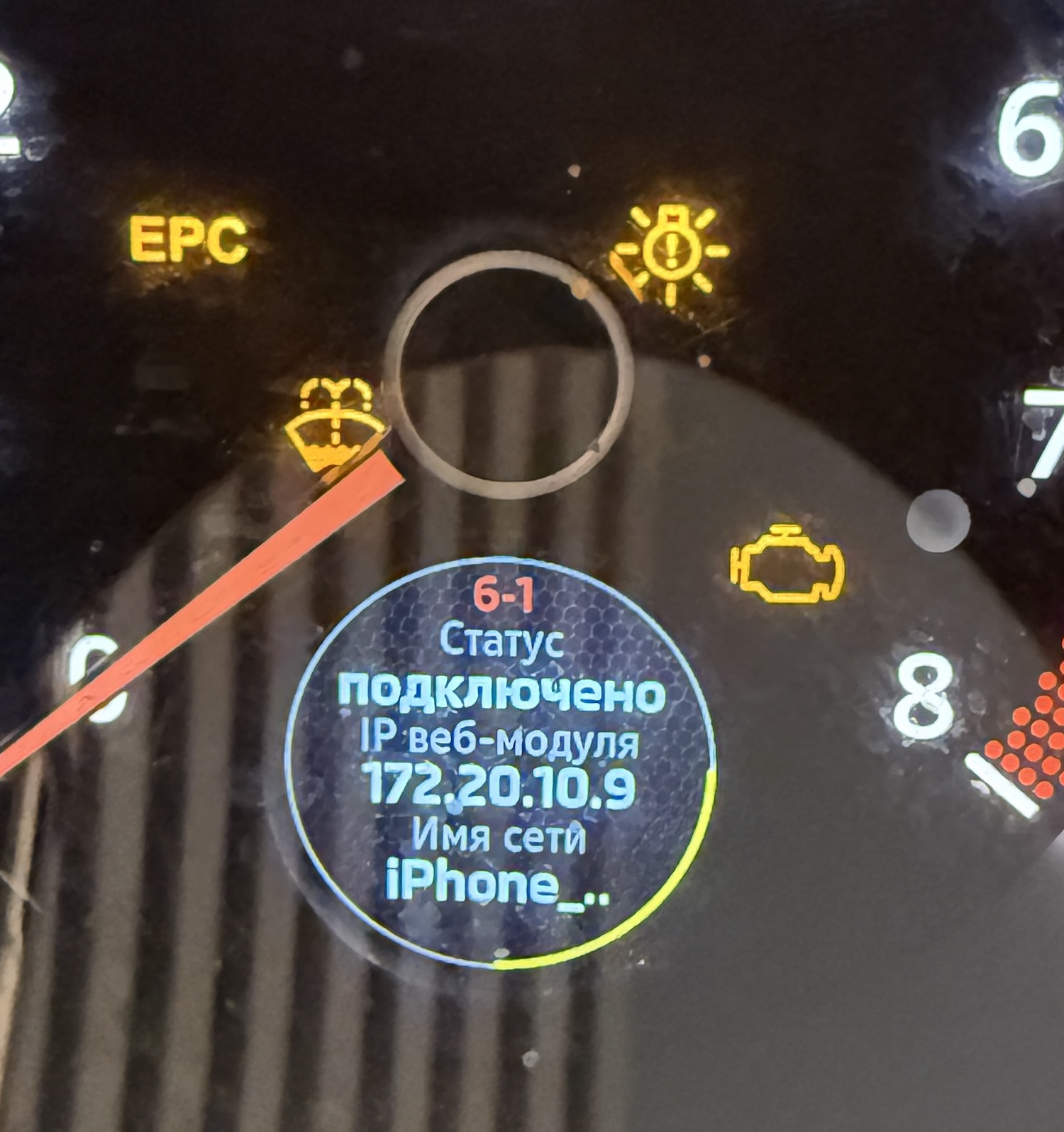
- После загрузки http://ip_adress/rest должна загрузиться страница обновления:
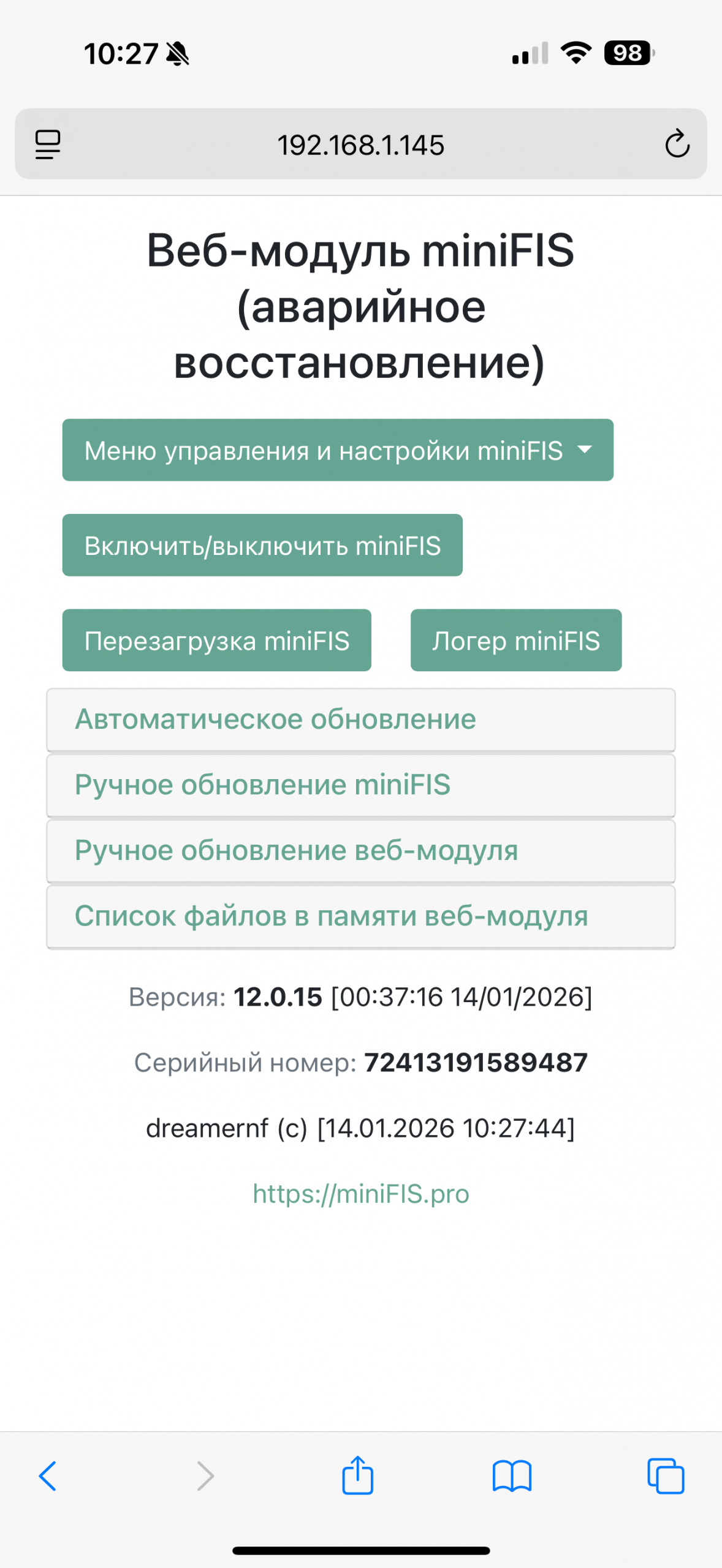
-
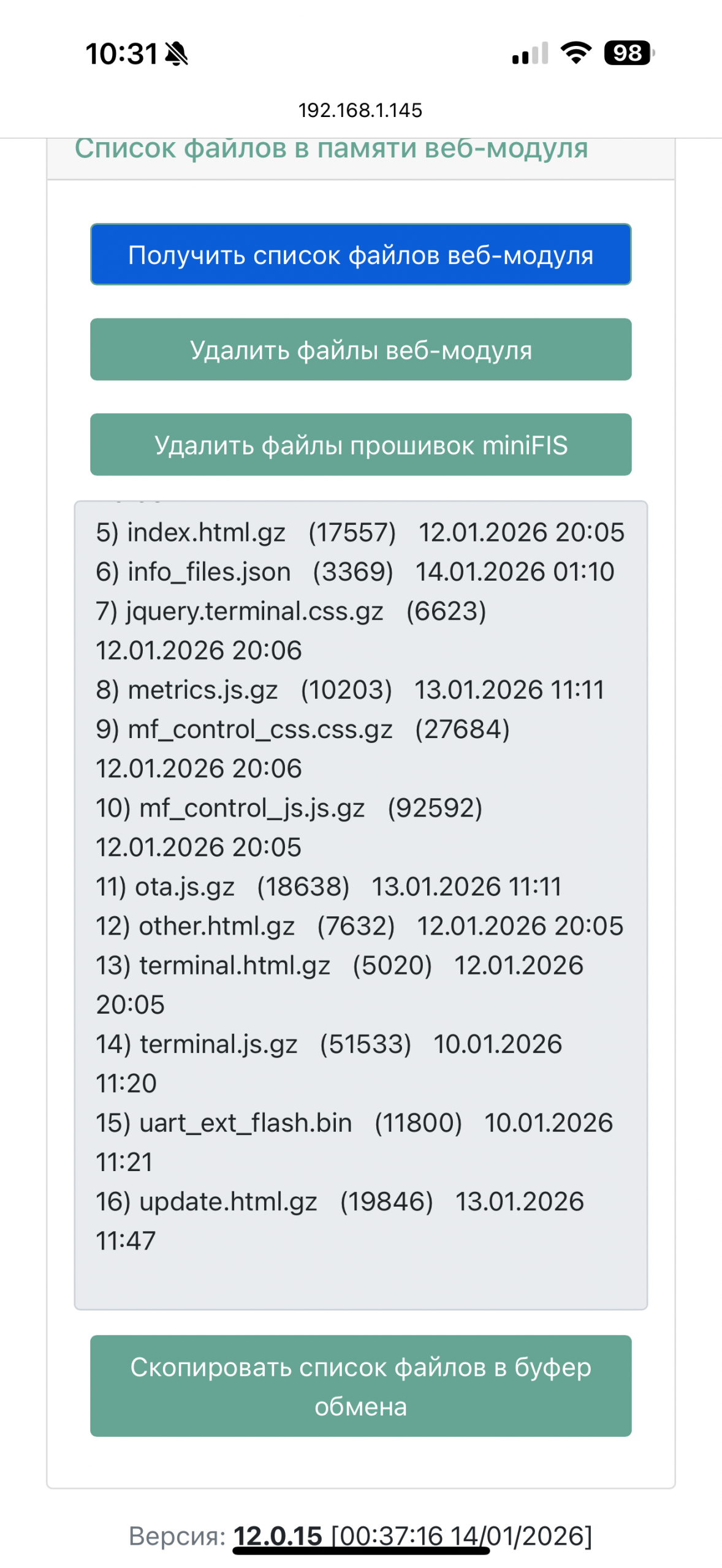
Внизу, в разделе Список файлов в памяти веб-модуля, нажимаете кнопку Показать список файлов — отобразится список:
- Далее нажимаете Удалить файлы веб-модуля, затем Удалить файлы miniFIS:
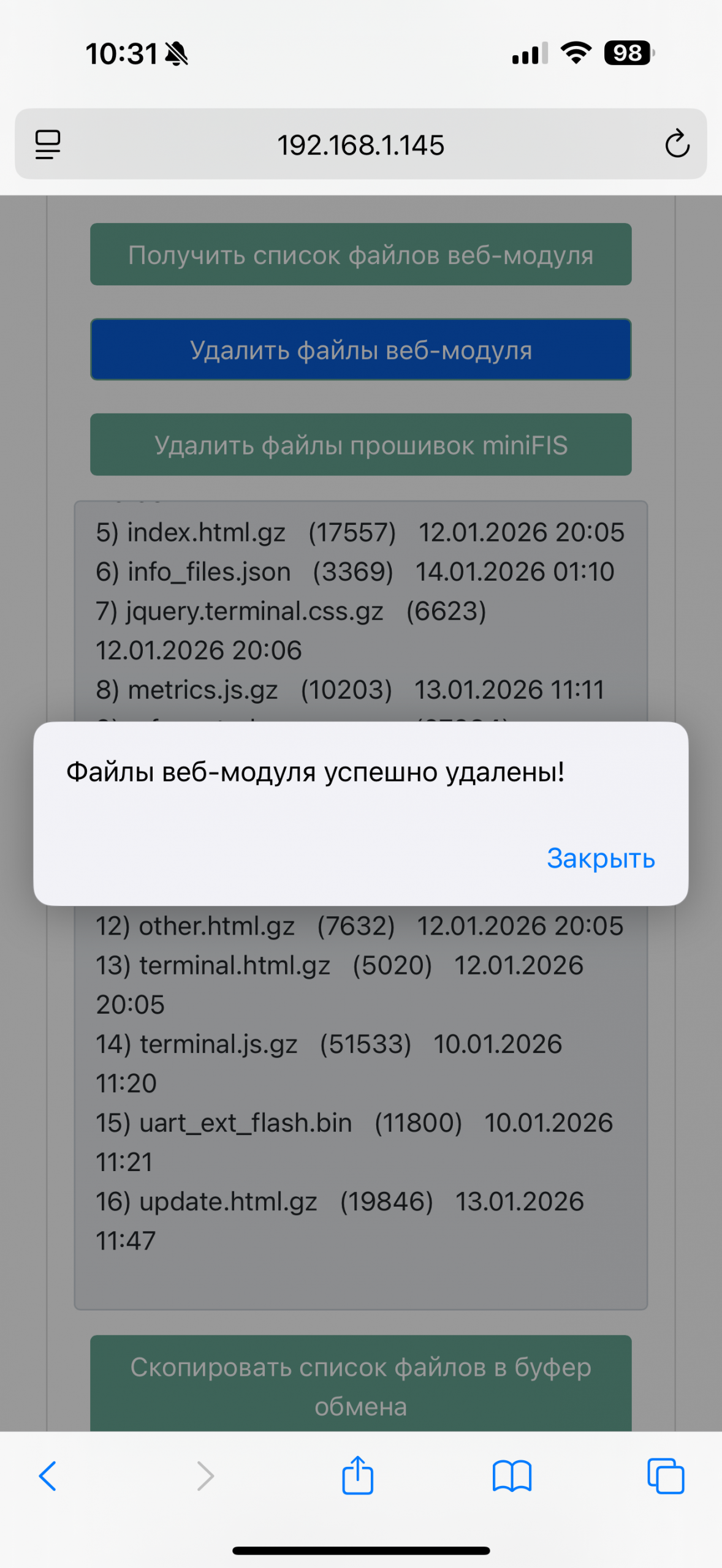
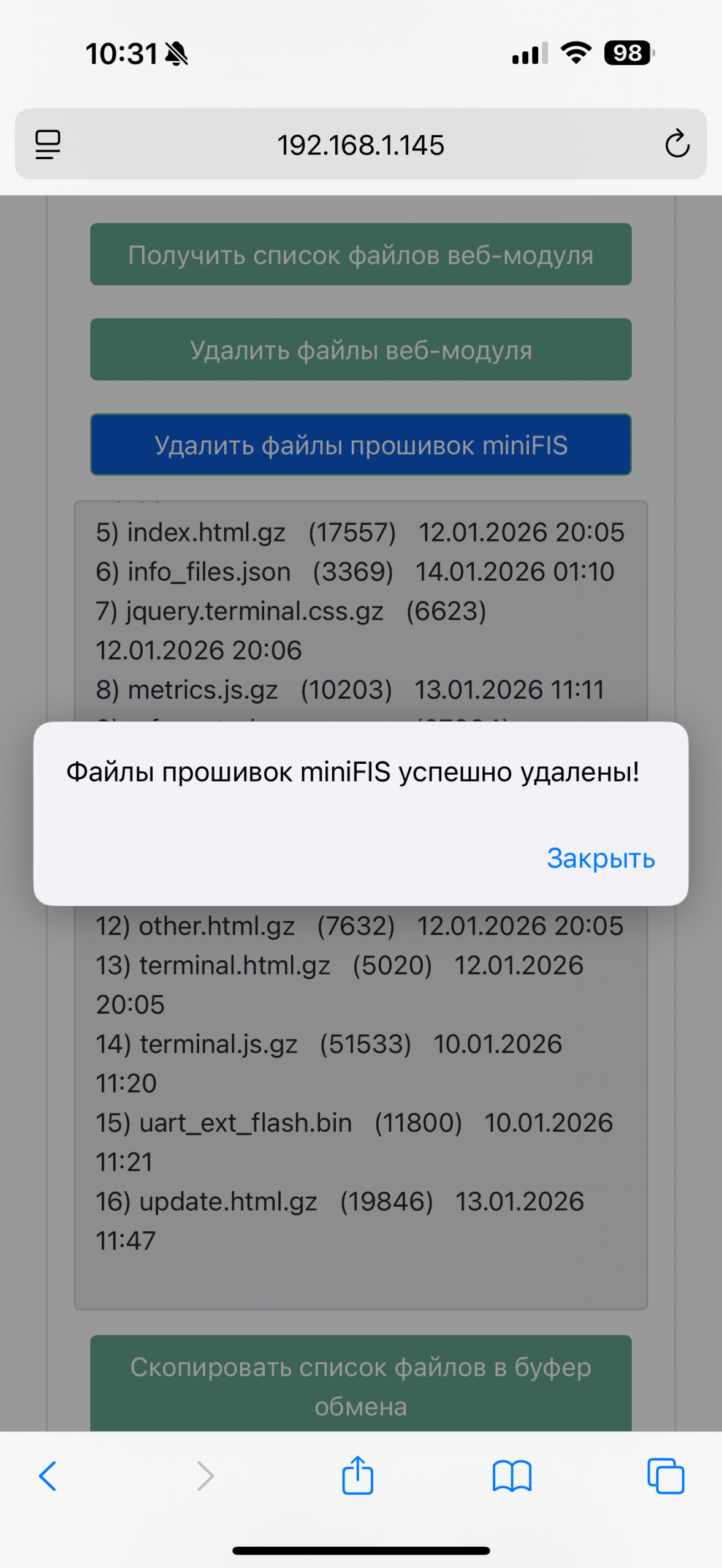
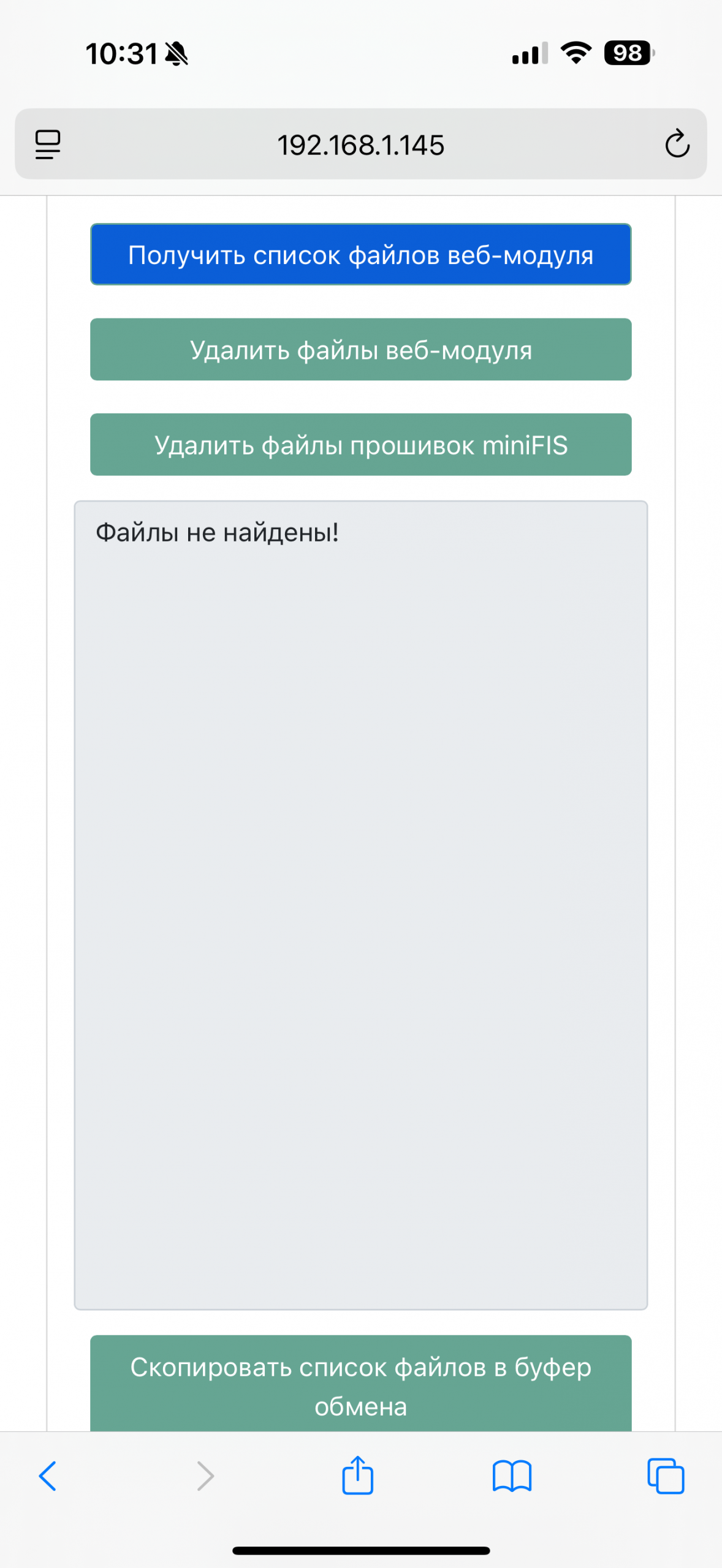
- После этого ещё раз нажимаете Получить список файлов — список должен быть пустым, и должно отображаться сообщение «Файлы не найдены». Затем переходите к следующему пункту:
-
 Выбираете опцию Обновить файлы веб-модуля, тип обновления — Стабильная версия, и нажимаете Обновить: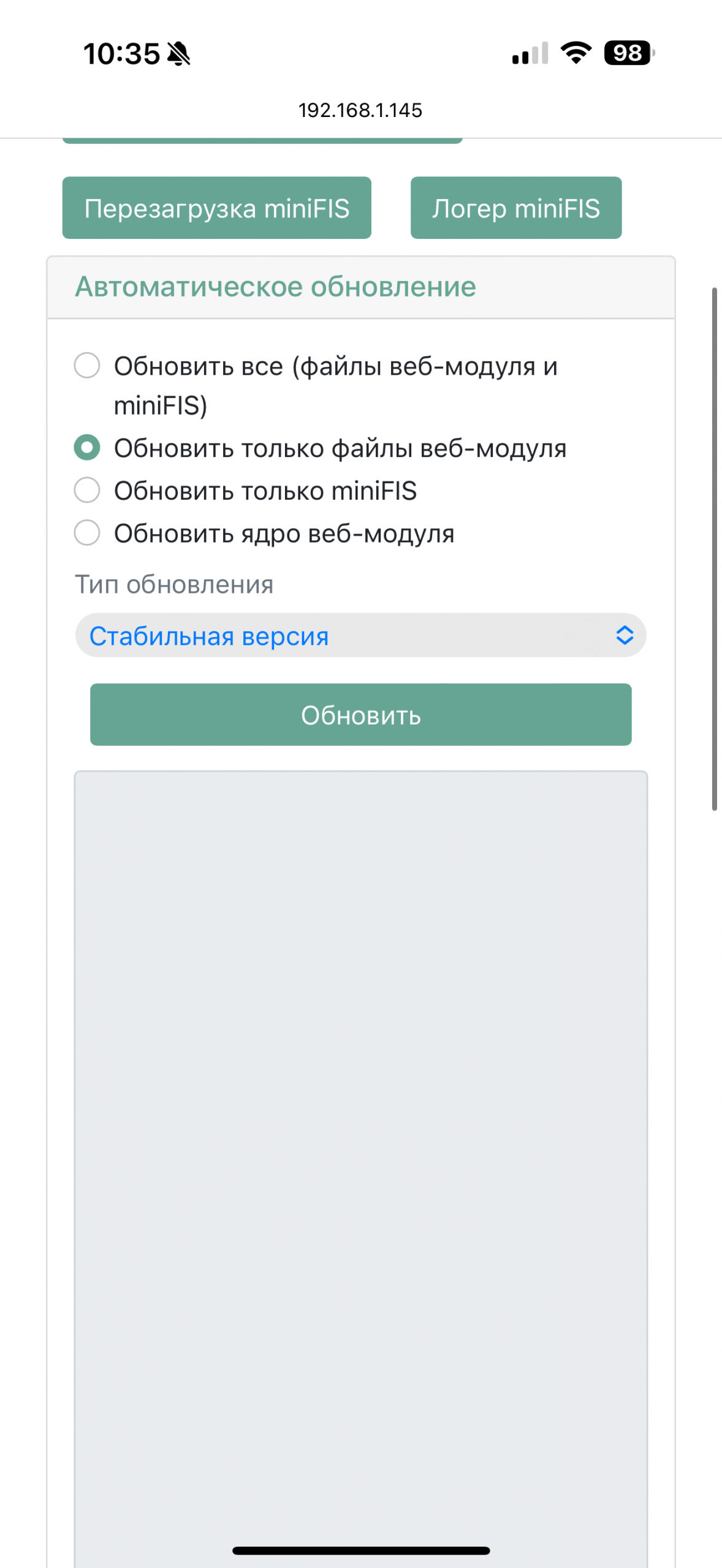
-
После успешного завершения процесса в логе будет написано Скачивание файлов завершено:
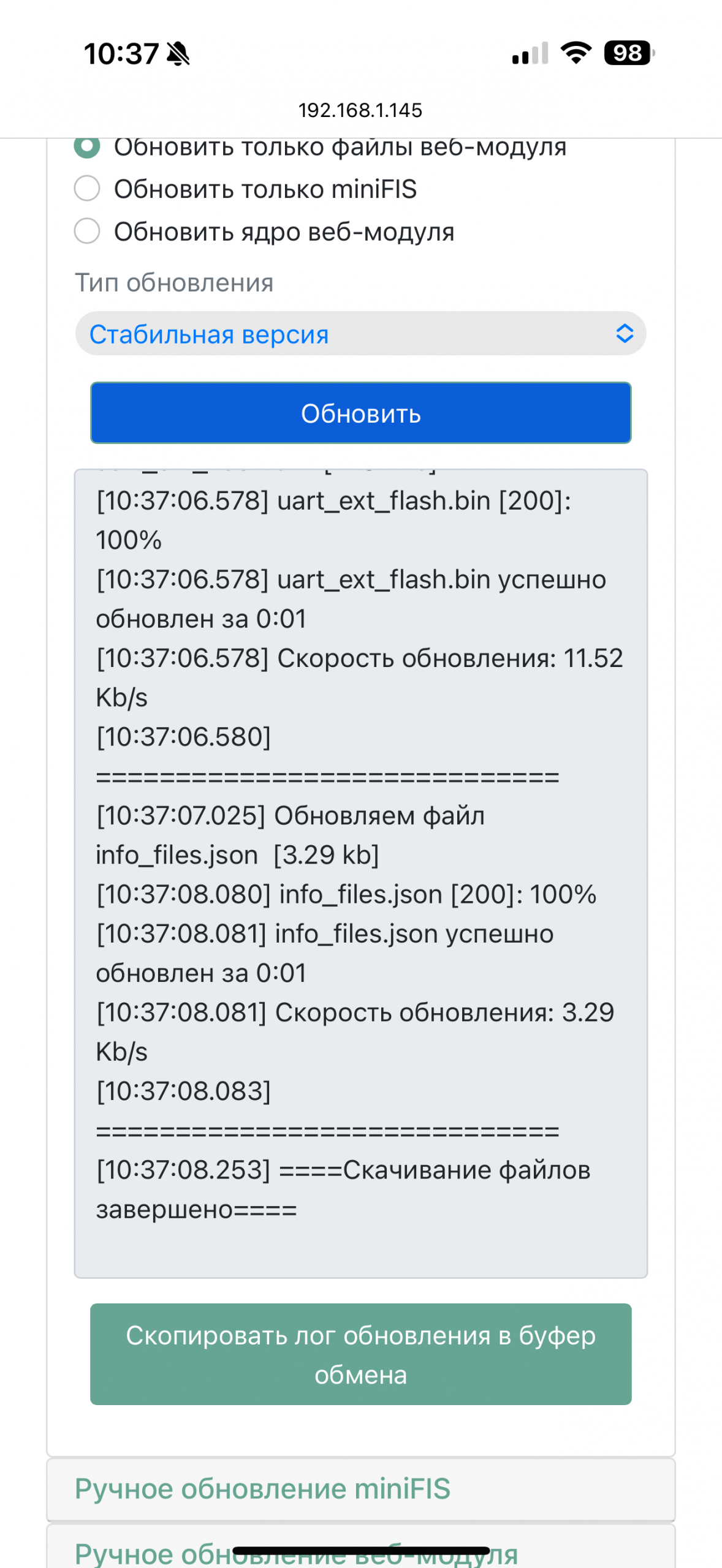
- После в верхнем меню выбираете Обновление — должна открыться обновлённая страница Обновление:
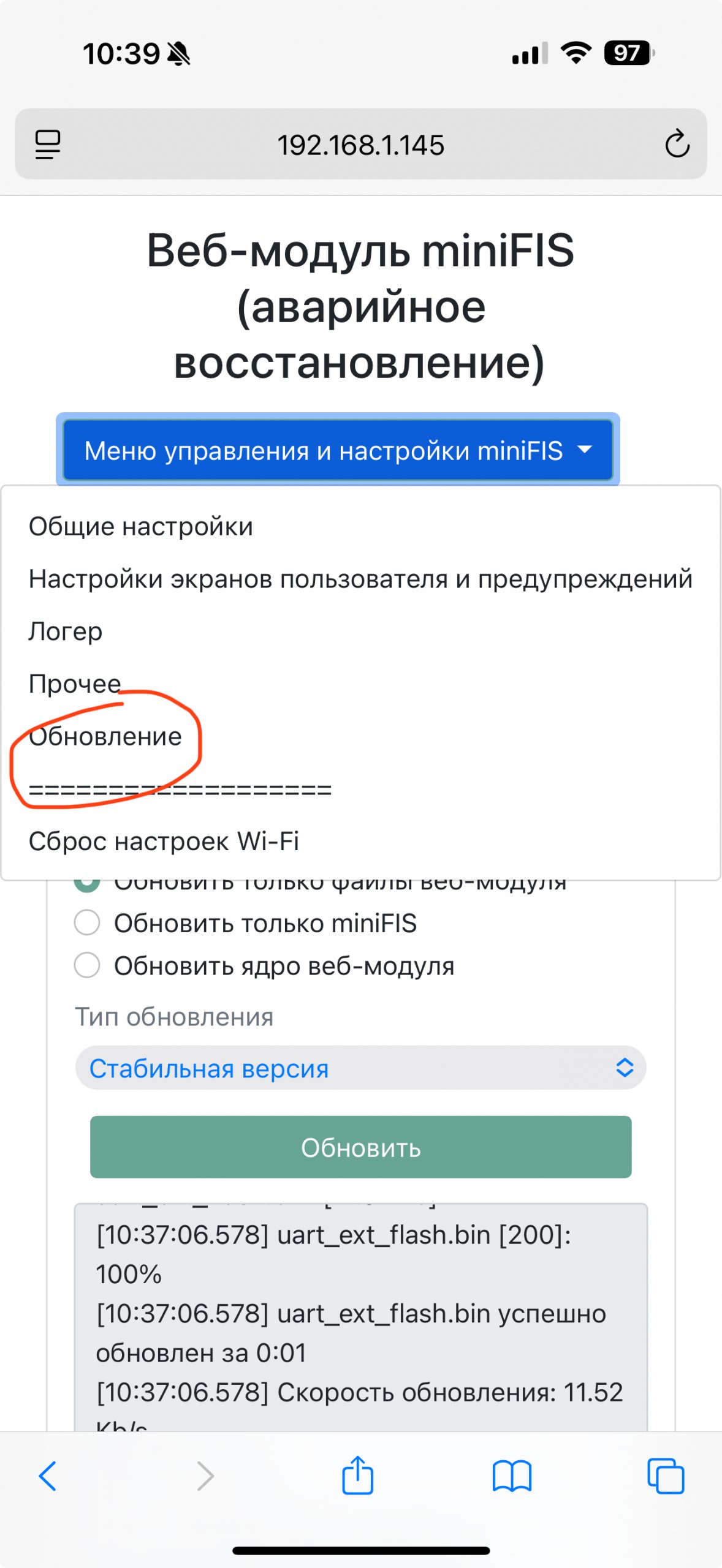
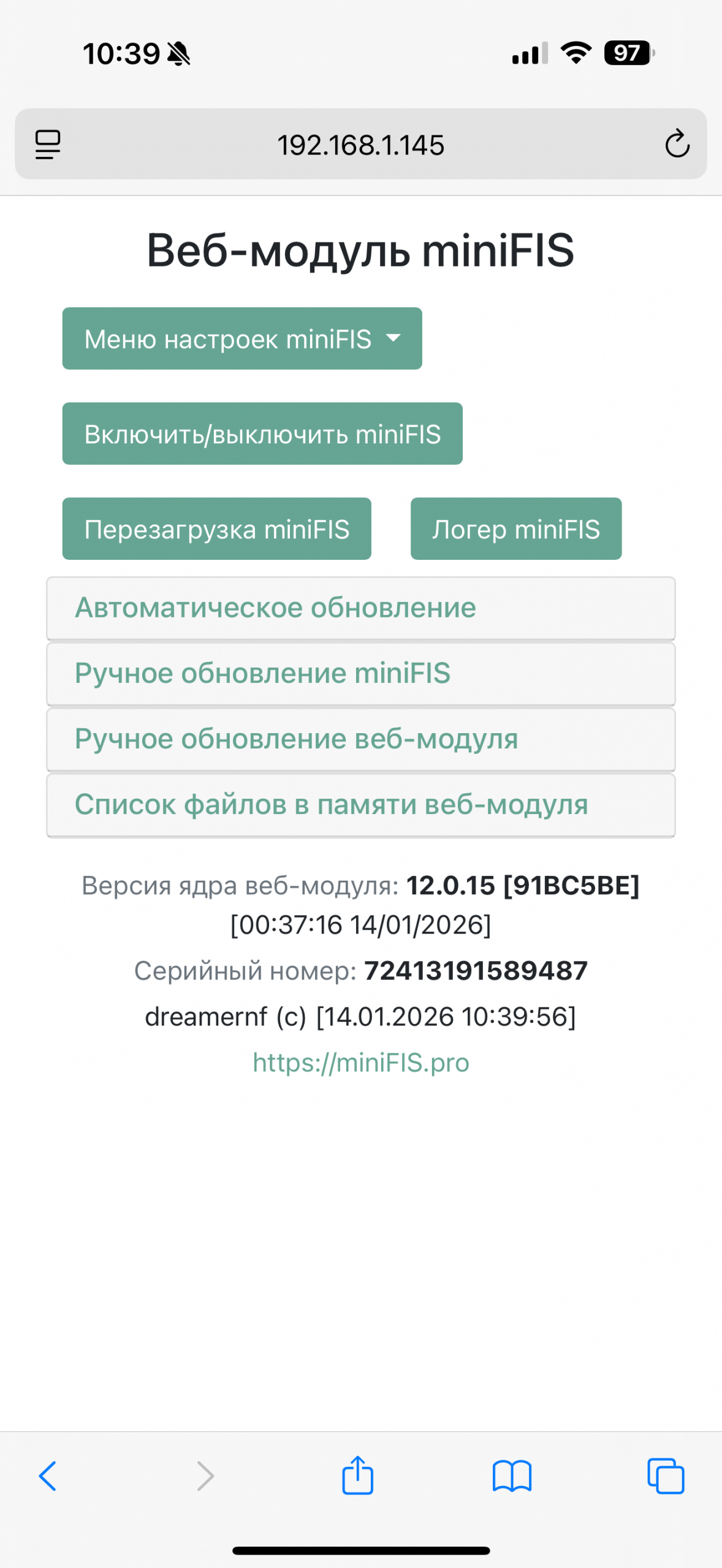
- Далее выбираете опцию Обновить только прошивку miniFIS, тип обновления — Стабильная версия, нажимаете Обновить и ожидаете завершения (обычно обновление занимает около 5 минут). По окончании обновления miniFIS перезагрузится.
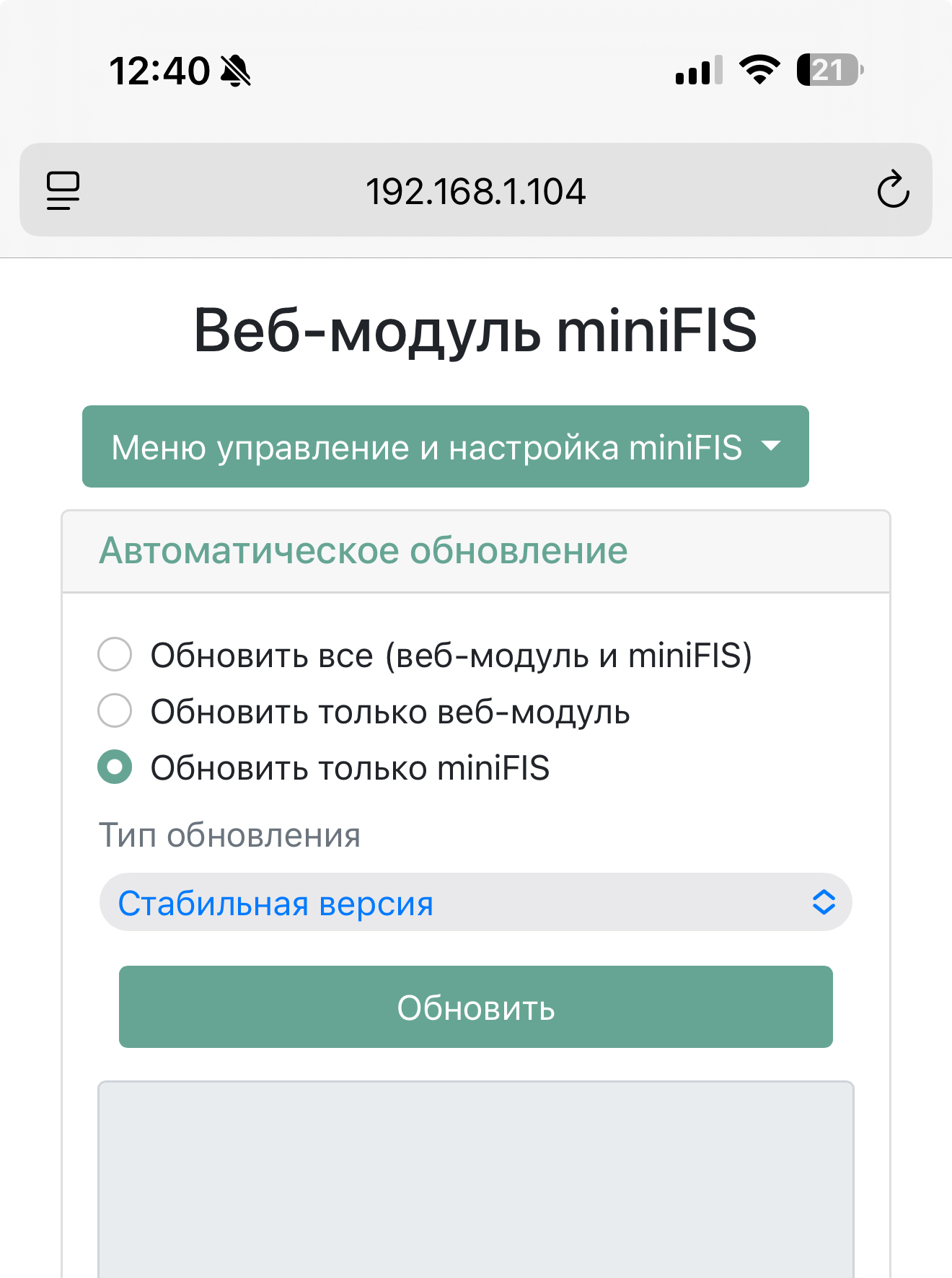
- Если процесс успешно завершился, то можно пользоваться обновленным miniFIS:
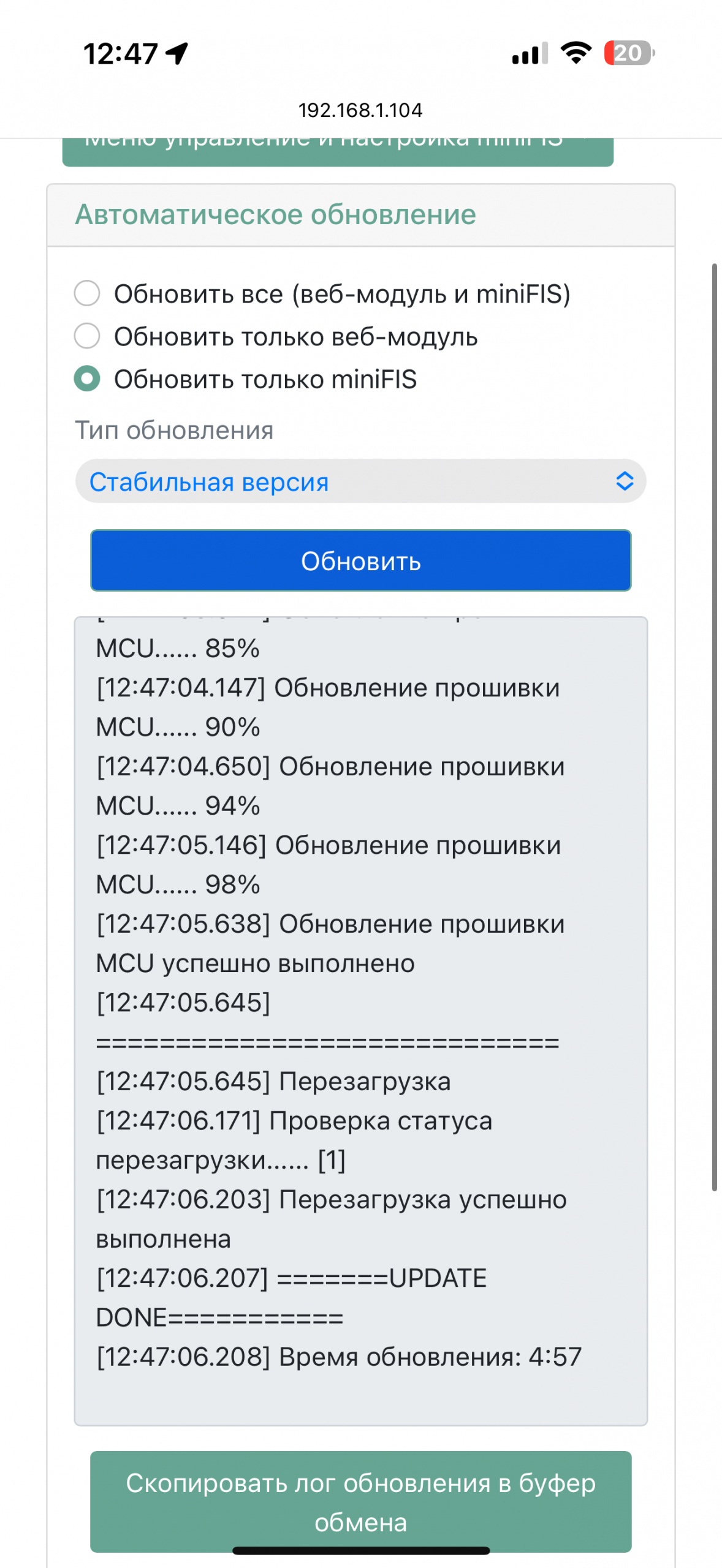
- Если возникли ошибки то можно перегрузить страницу и еще раз нажать кнопку Обновить. Если ошибка останется, то скопируйте лог (кнопка ниже Скопировать лог обновления в буфер обмена и пришлите на анализ)
- В случае вопросов и проблем пишите, скидывайте логи, скрины сюда — https://t.me/minifis_vag